Digitale-Vorlagen.de

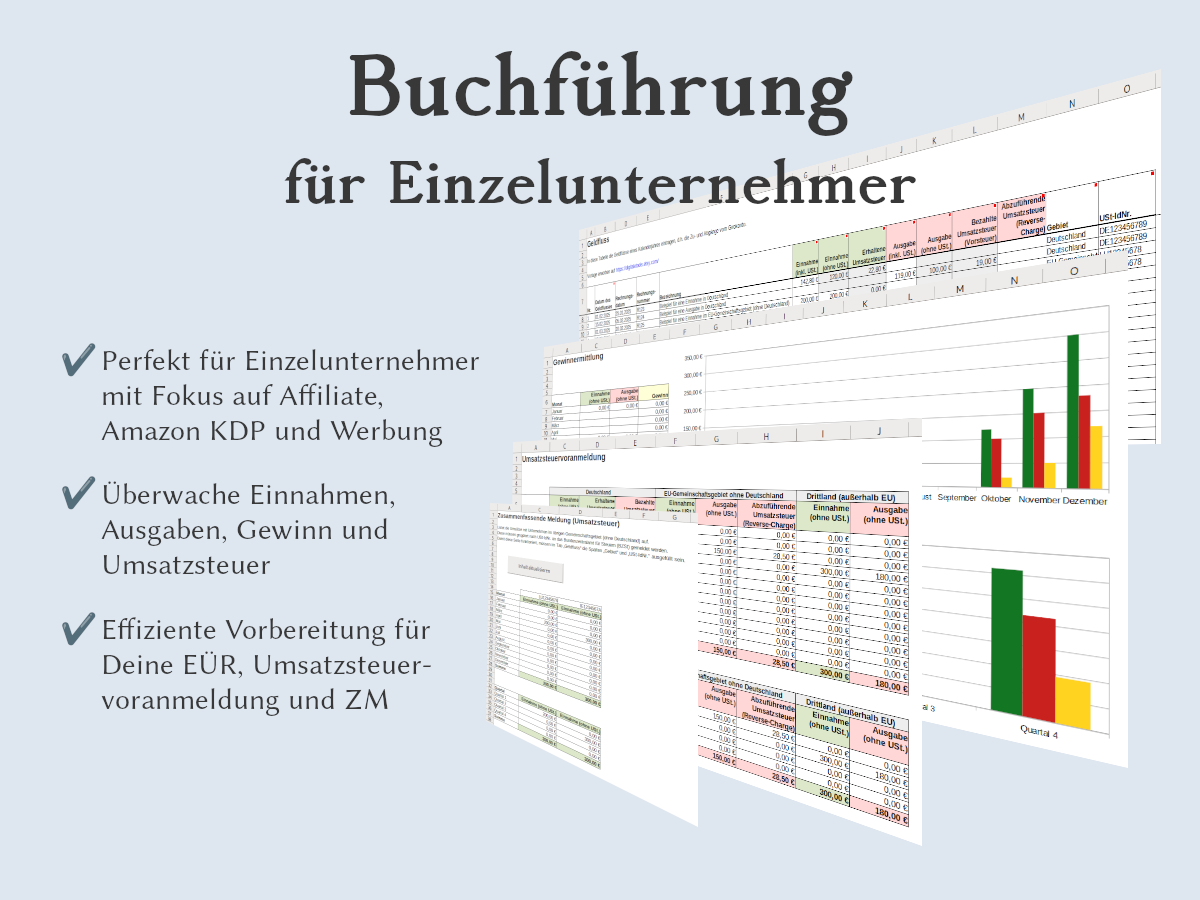
Buchführung für Einzelunternehmer

Übersichtliche Einnahmenüberschussrechnung (EÜR).
Mit Gewinnübersicht, Summen für die Umsatzsteuervoranmeldung und die zusammenfassende Meldung.
Einfach zu bedienen.

Welche Funktionen hat die Vorlage?

Einnahmenüberschussrechnung (EÜR)

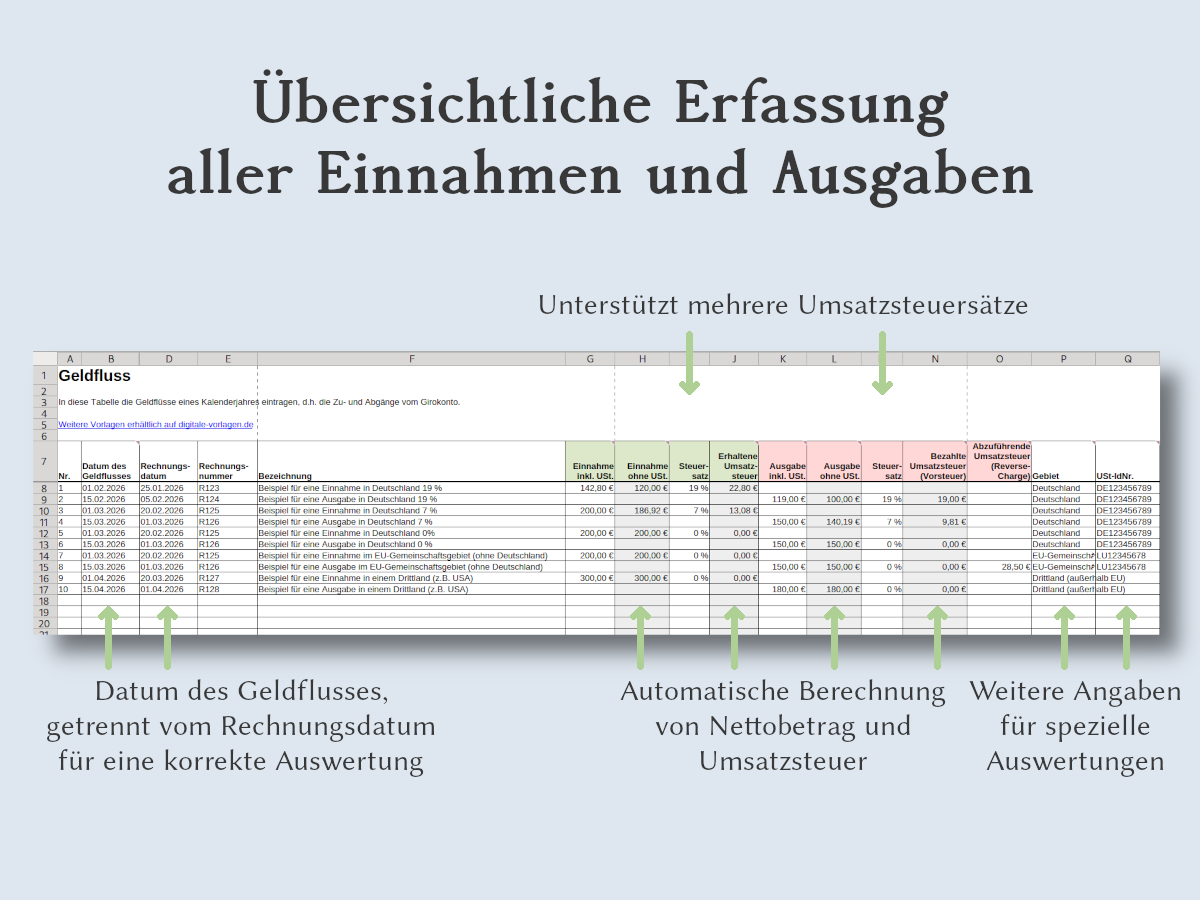
Alle Einnahmen und Ausgaben übersichtlich in einer Tabelle.

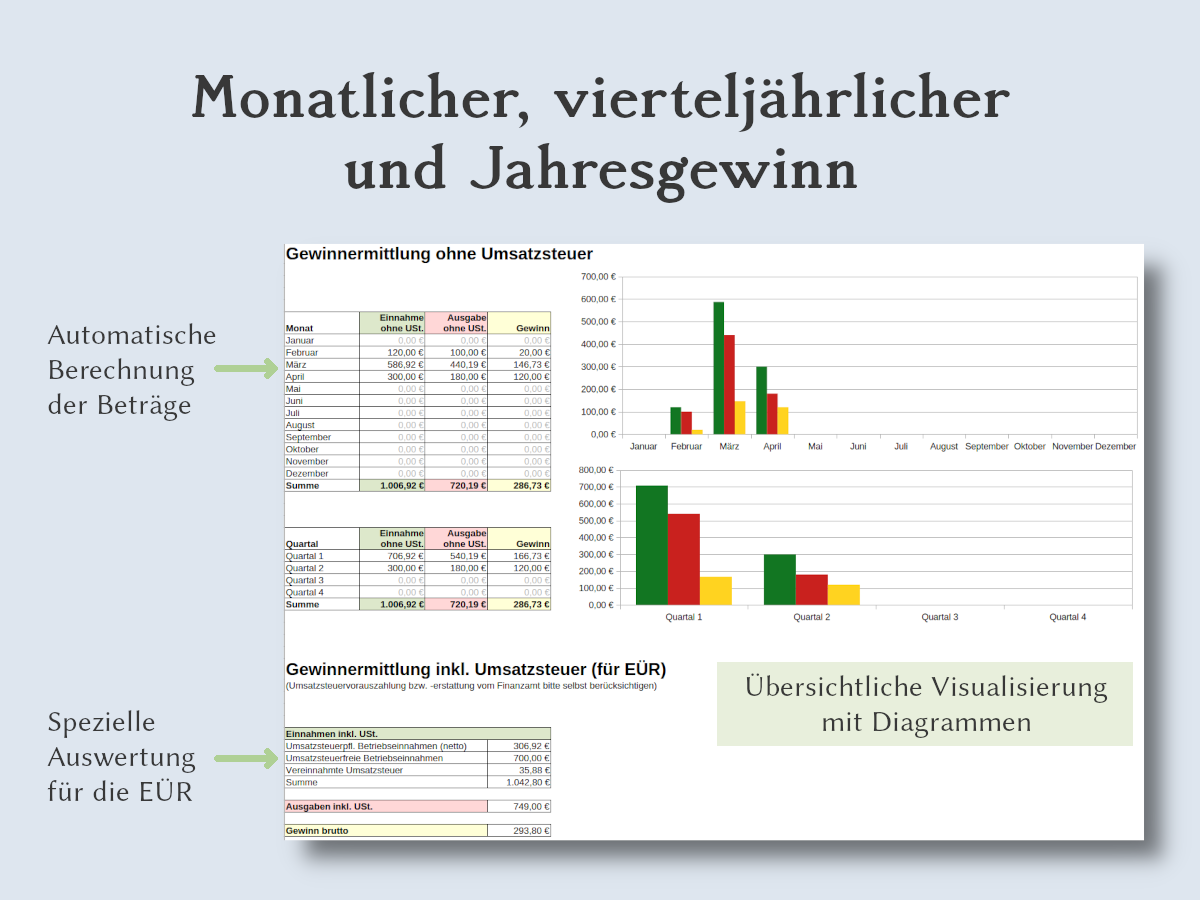
Gewinnübersicht pro Monat und Quartal

Der Gewinn pro Monat, Quartal und Jahr wird automatisch als Tabelle und Diagramm dargestellt.

Umsatzsteuervoranmeldung

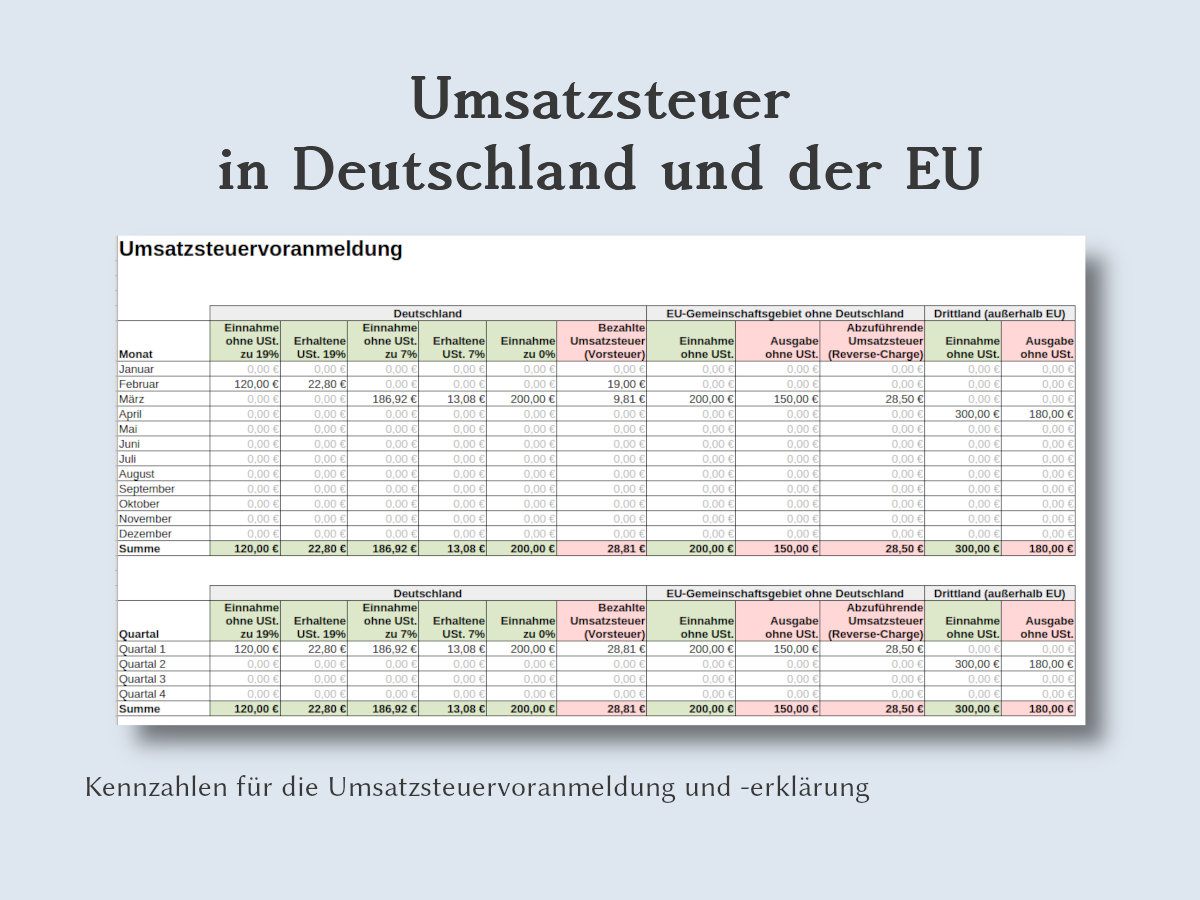
Die Summen für die Umsatzsteuervoranmeldung pro Monat, Quartal und Jahr werden automatisch berechnet.

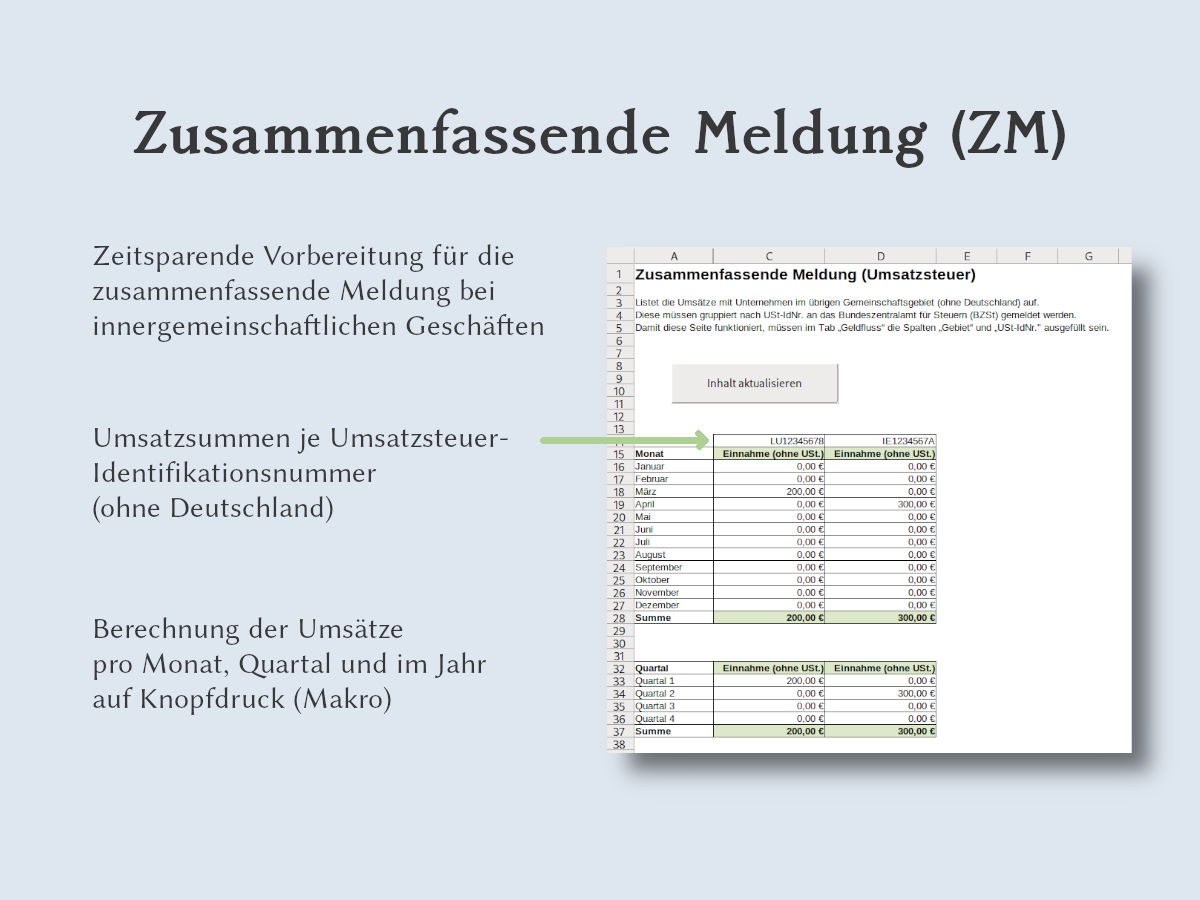
Zusammenfassende Meldung

Die Summen für die zusammenfassende Meldung pro Monat, Quartal und Jahr werden auf Knopfdruck berechnet.
× Buchführung für Einzelunternehmer
× Übersichtliche Erfassung aller Einnahmen und Ausgaben
× Monatlicher, vierteljährlicher und Jahresgewinn
× Umsatzsteuer in Deutschland und der EU
× Zusammenfassende Meldung (ZM)
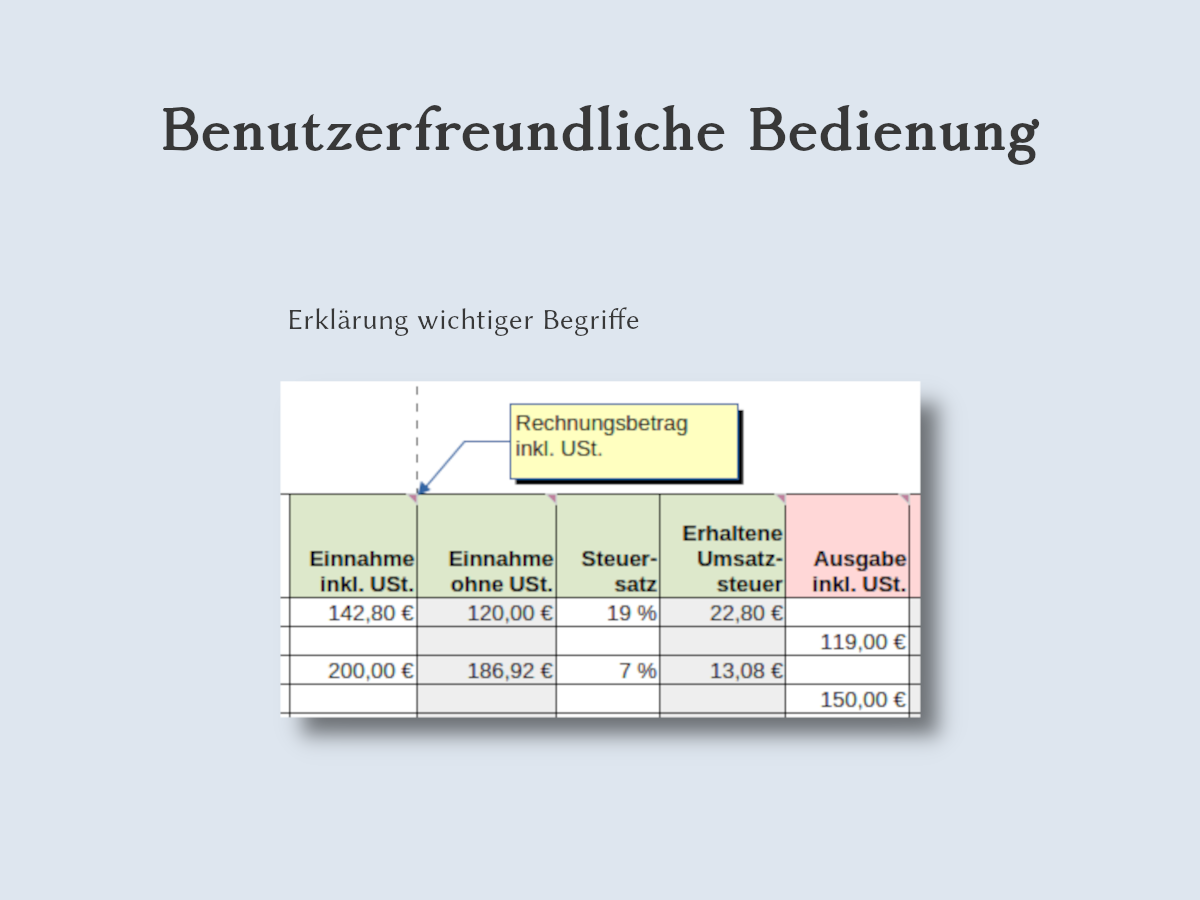
× Benutzerfreundliche Bedienung

Welche Vorteile bietet die Vorlage?

Preis

Niedriger Preis ohne Abo

Günstiger, einmaliger Kaufpreis, keine Abogebühren, keine Werbung. Sie können die Vorlagen zeitlich unbegrenzt nutzen.
Datenschutz

Daten­schutz­freundlich

Alle Daten bleiben auf Ihrem Computer. Kein Login nötig. Es wird keine Verbindung ins Internet aufgebaut, keine Daten in die Cloud übertragen.
Stern

Einfache und intuitive Bedienung

Die Eingabe der Einnahmen und Ausgaben erfolgt direkt in Excel bzw. LibreOffice. Keine komplizierten Eingabemasken.

Wo kann ich die Vorlage kaufen?

ExcelMS Excel

Vorlage für Microsoft Excel (Office 365)
5,94 €
inkl. USt.

LibreOfficeLibreOffice Calc

Vorlage für LibreOffice Calc
5,94 €
inkl. USt.
Einkaufen

Einkauf über Etsy – Ablauf in Kürze

Für die Bestellabwicklung nutzen wir Etsy als Marktplatzplattform. Der Checkout erfolgt über die von Etsy bereitgestellten Zahlungs- und Bestellprozesse; Status und Kommunikation sind dort dokumentiert.

Ablauf:

  1. Artikelseite in Etsy öffnen – der Button „Auf Etsy kaufen“ führt Sie dorthin
  2. In den Warenkorb legen
  3. Zahlungsmethode auswählen – z.B. Kreditkarte, PayPal, G-Pay
  4. Zur Kasse gehen
  5. Als Gast fortfahren oder einloggen – der Kauf ist auch ohne Etsy-Konto möglich
  6. Adresse eingeben
  7. Zahlungsdaten eingeben
  8. Angaben überprüfen und bestätigen
  9. Bestellbestätigung und Download – Sie erhalten eine E-Mail-Bestätigung samt Download-Link. Wenn Sie ein Etsy-Konto haben, finden Sie den Download-Link auch unter „Einkäufe und Bewertungen“.

Die Rechnung mit ausgewiesener Umsatzsteuer finden Sie im Anhang der Bestellbestätigung.

Einkaufen

Sie wollen nicht über Etsy kaufen?

Dann schreiben Sie mir gerne eine E-Mail:

Technische Voraussetzungen und Download der Vorlage

Hinweis

Technische Voraussetzungen für die Excel-Vorlage

  • Microsoft Office 365
  • PC oder Laptop mit Microsoft Windows oder macOS

Technische Voraussetzungen für die LibreOffice-Vorlage

  • LibreOffice Calc
  • PC oder Laptop, mit Microsoft Windows oder Linux oder macOS
Hinweis

Download

  • Die Vorlage können Sie sofort nach dem Kauf herunterladen. Der Download ist nur im Browser möglich, nicht in der Etsy-App.
  • Den Download-Link finden Sie in Ihrem Etsy-Account unter „Einkäufe und Bewertungen" und in der Bestellbestätigungs-E-Mail.
Hinweis

Makros aktivieren

Die Ausführung von Makros ist bei MS Excel und LibreOffice standardmäßig deaktiviert. Für die meisten Funktionen der Buchführungsvorlage ist das kein Problem, weil sie keine Makros verwenden. Lediglich die Berechnung für die Zusammenfassende Meldung verwendet ein Makro. Wenn Sie diese Funktionalität verwenden wollen, hilft Ihnen nachfolgende Kurzanleitung, wie Sie Makros aktivieren können.

MS Excel für Windows:

  1. Datei ➔ Optionen ➔ Trust Center ➔ Einstellungen für das Trust Center ➔ Makroeinstellungen ➔ Aktivieren von VBA-Makros
  2. Rechte Maustaste auf die heruntergeladene Vorlagendatei ➔ Eigenschaften ➔ Option „Entsperren“ aktivieren (ganz unten) ➔ Übernehmen

MS Excel für macOS:
Menü Excel ➔ Eisntellungen ➔ Sicherheit ➔ Alle Makros mit Benachrichtigung deaktivieren

LibreOffice für Windows und Linux:
Menü Extras ➔ Optionen ➔ LibreOffice ➔ Sicherheit ➔ Makrosicherheit ➔ Mittel

LibreOffice für macOS:
Menü LibreOffice ➔ LibreOffice ➔ Sicherheit ➔ Makrosicherheit ➔ Mittel